
How to Add Each Section
💡 Tip
Adding Google Maps to your website makes it easy for customers to check the location of your store or office.On smartphones, a map app opens with a single tap, making directions easy to find.
Get a Google Maps Share Link
For detailed steps, please refer to the "How to get a URL" article.
Add a Map Section in homppe
①In the editing screen, click the "Add Section Here" button at the position where you want to add Google Maps.
The "Add Section Here" button is always displayed between each section.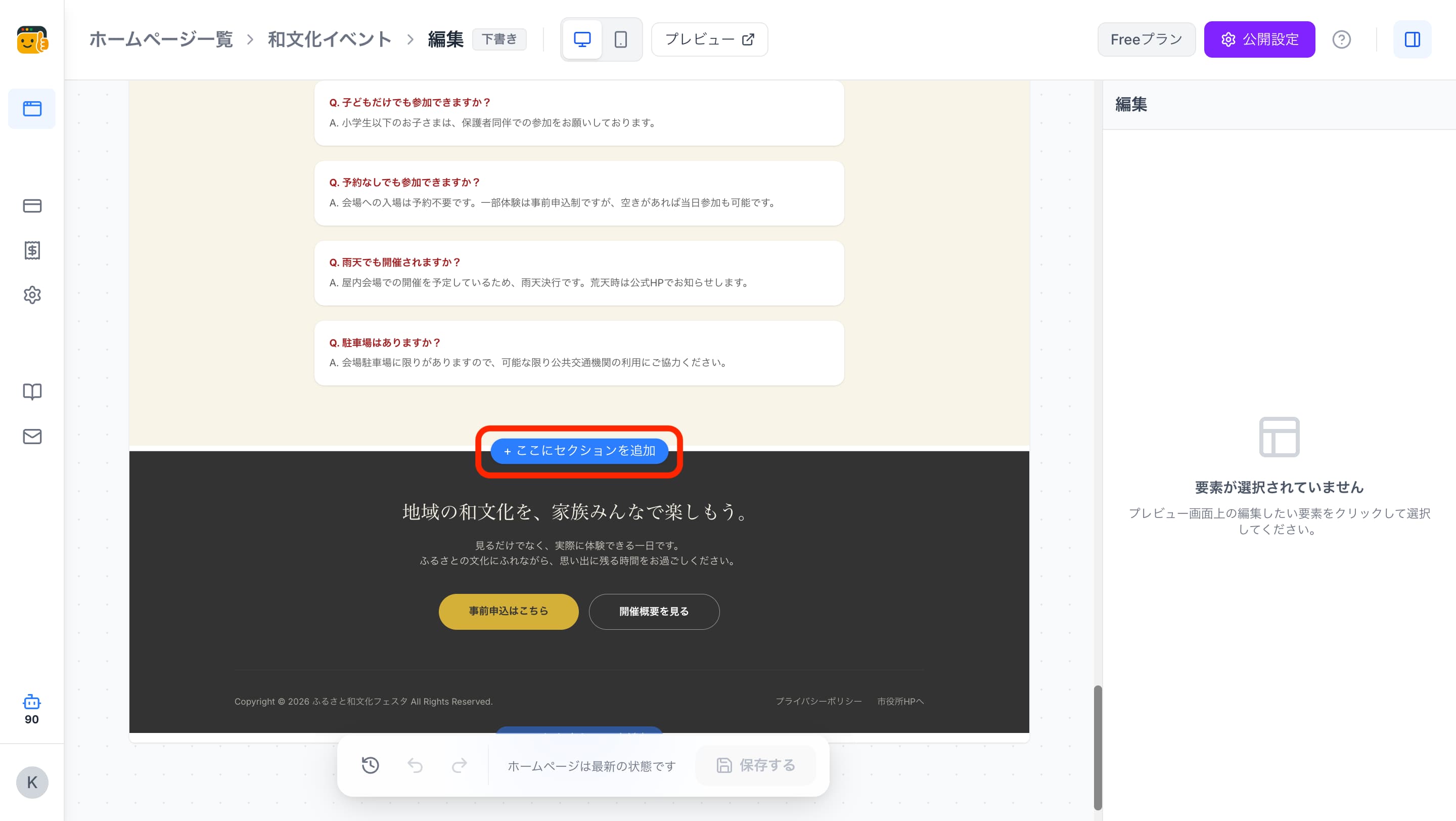
The "Add Section Here" button is always displayed between each section.
② After clicking, an editing panel appears on the right.
Paste the share link you copied in step 1 into the "Reference URL" field marked in red.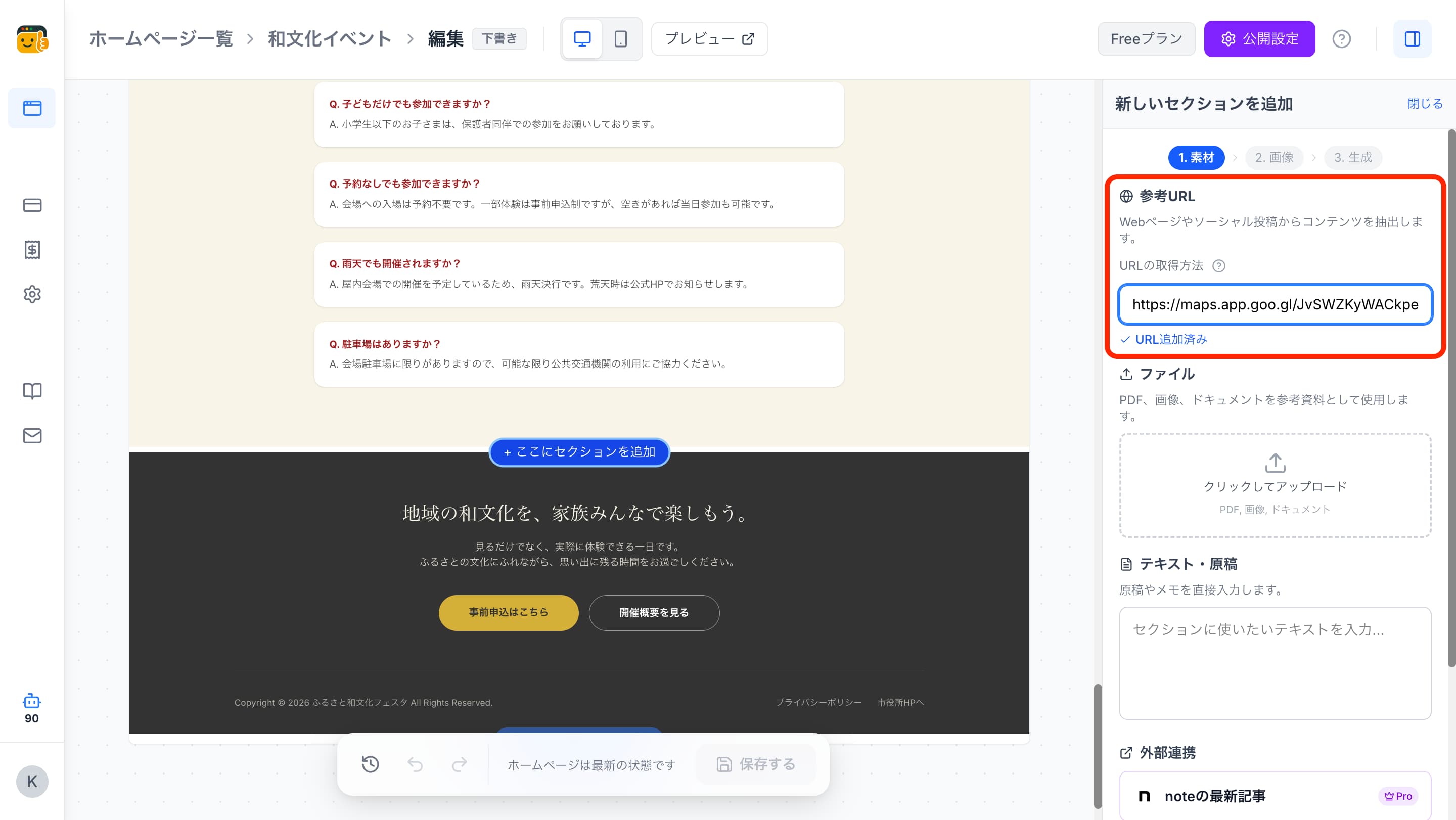
Paste the share link you copied in step 1 into the "Reference URL" field marked in red.
③Scroll down the right panel and click "Next" in the area marked in red.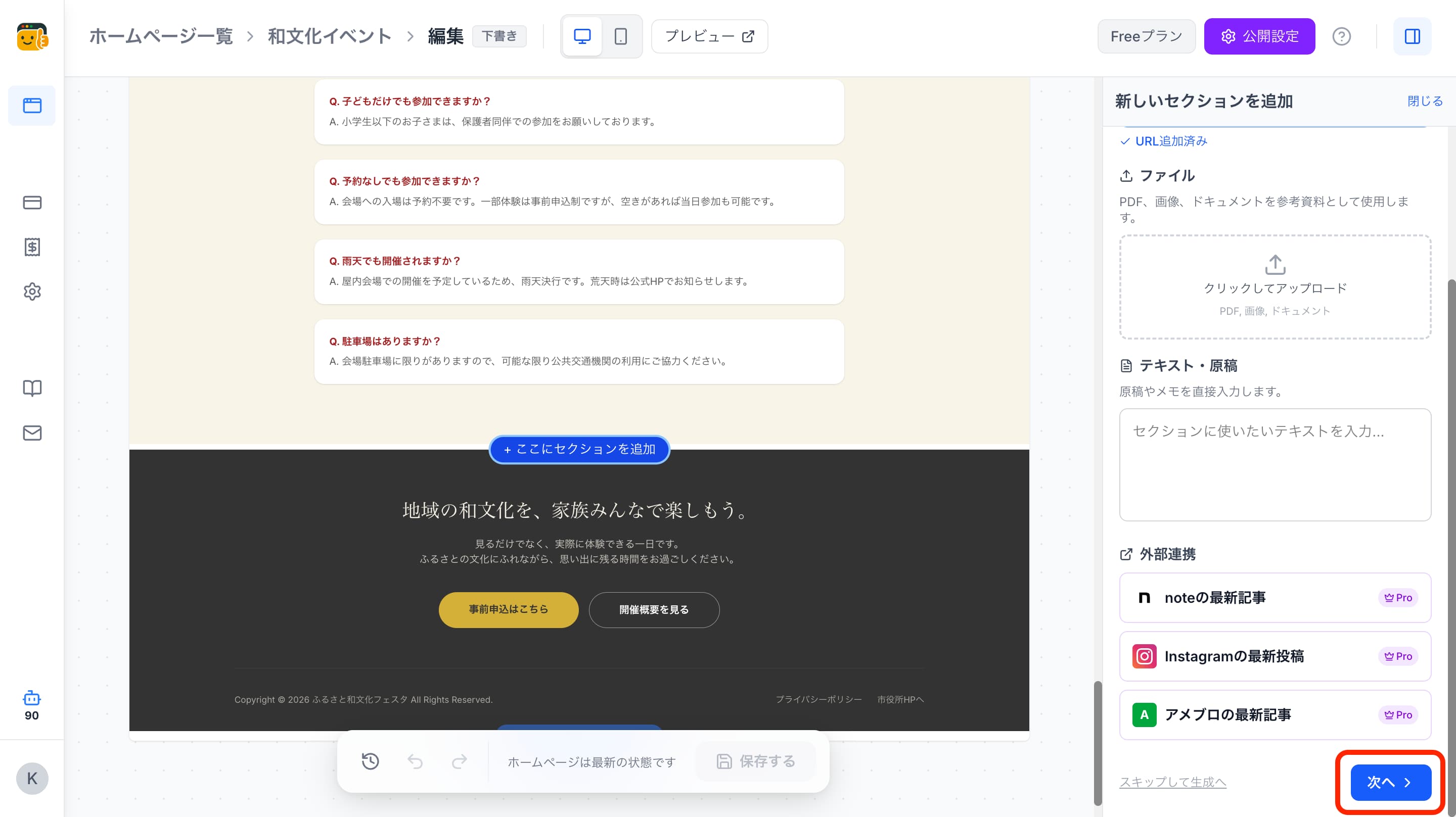
④Here, you can select the image you want to use for the map section.
If you don't have a preference, click "Next" in the area marked in red.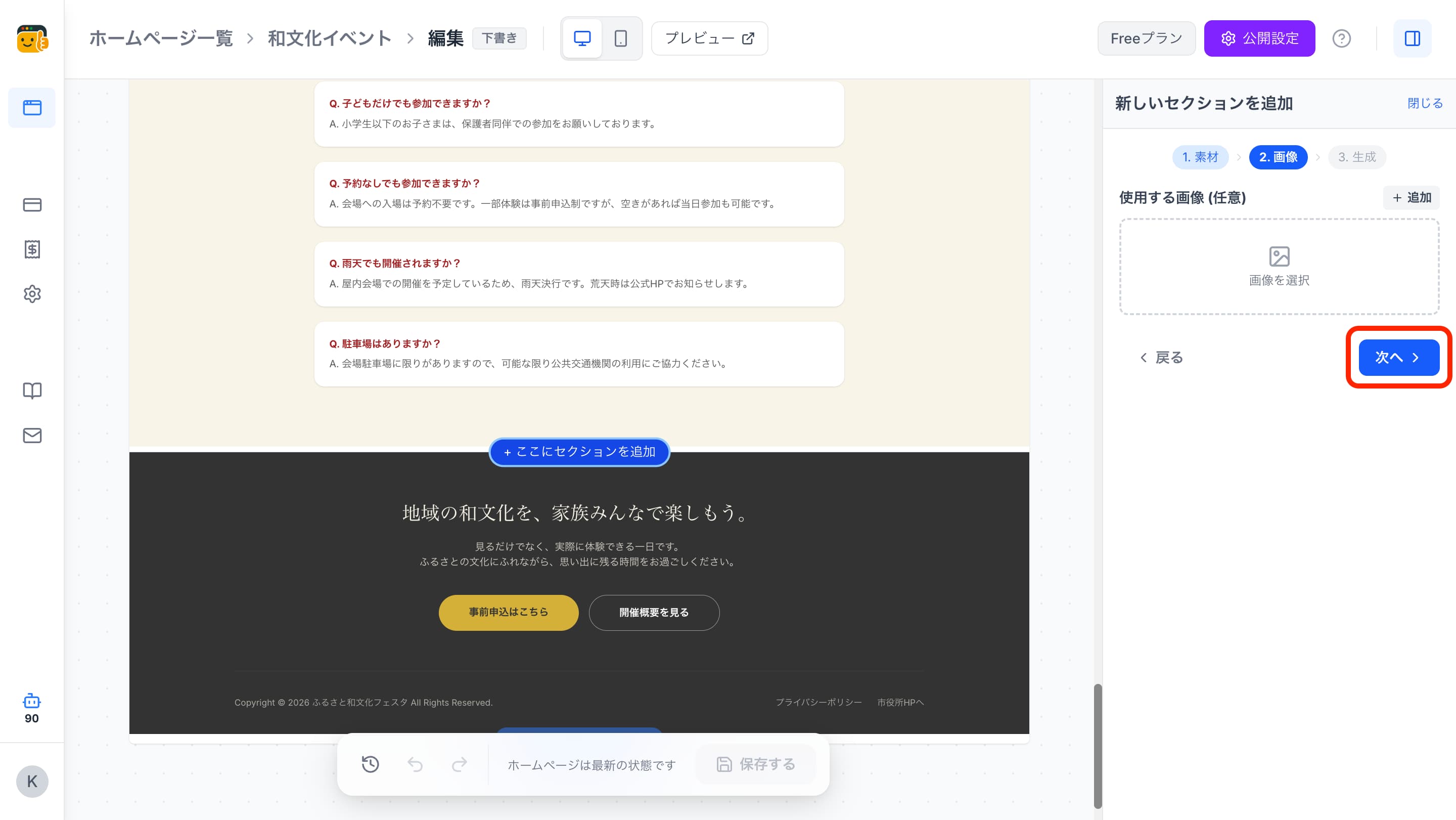
If you don't have a preference, click "Next" in the area marked in red.
⑤Finally, enter "Add a Google Maps section" in the instructions field.
Then click "Add Section" in the area marked in red.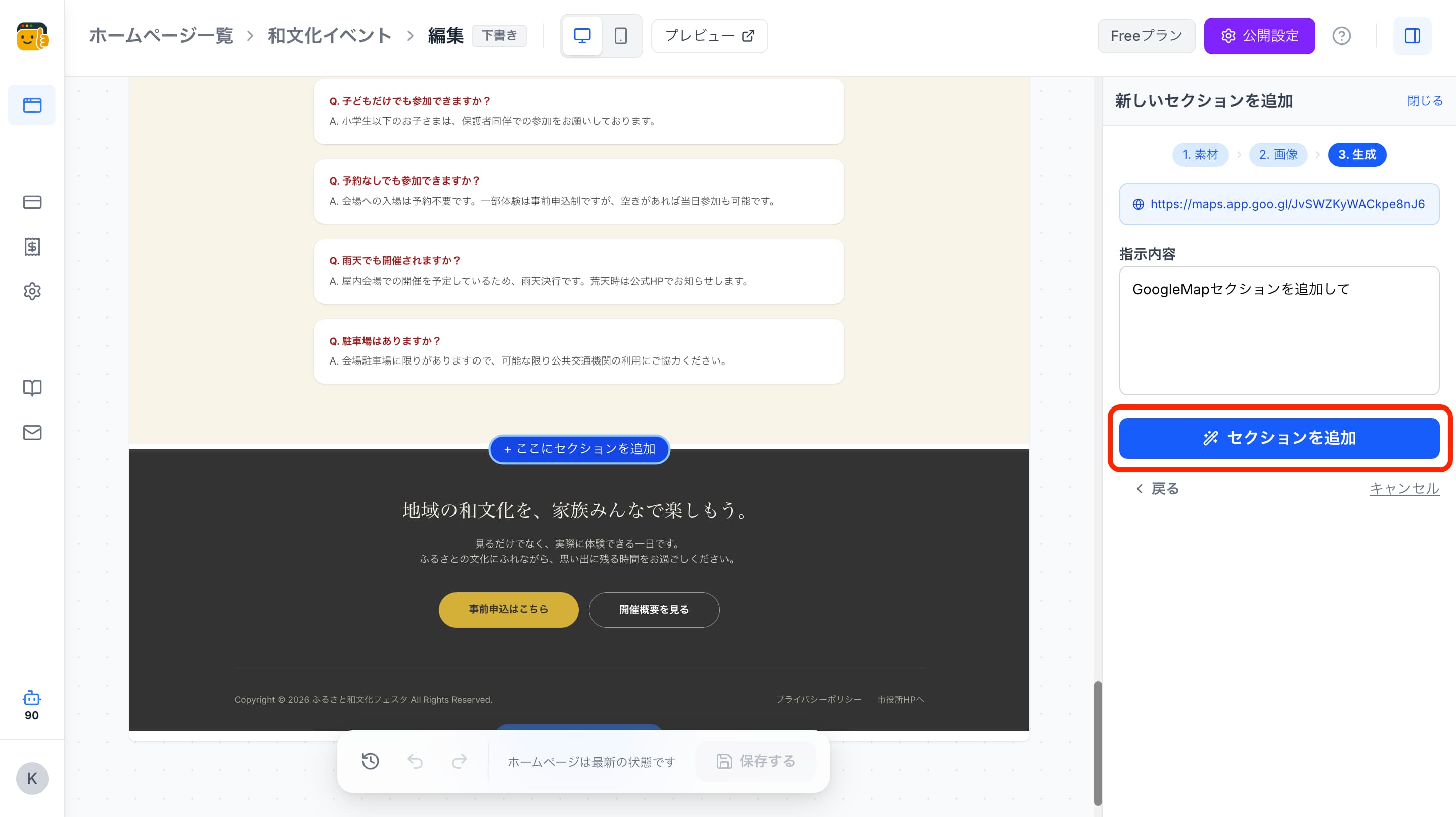
Then click "Add Section" in the area marked in red.
The section has been added!
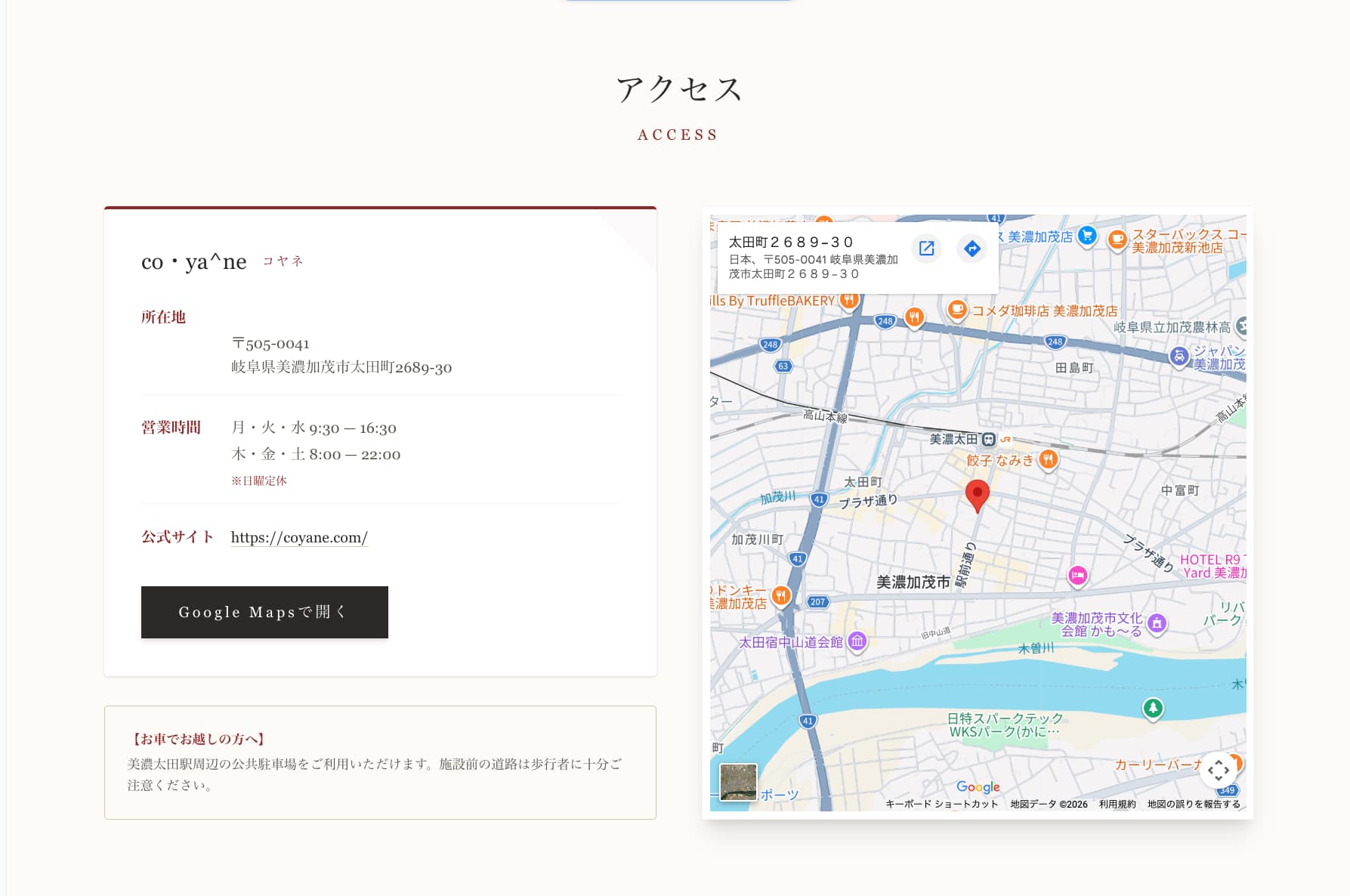
*Sometimes the map in the area marked in red doesn't display correctly.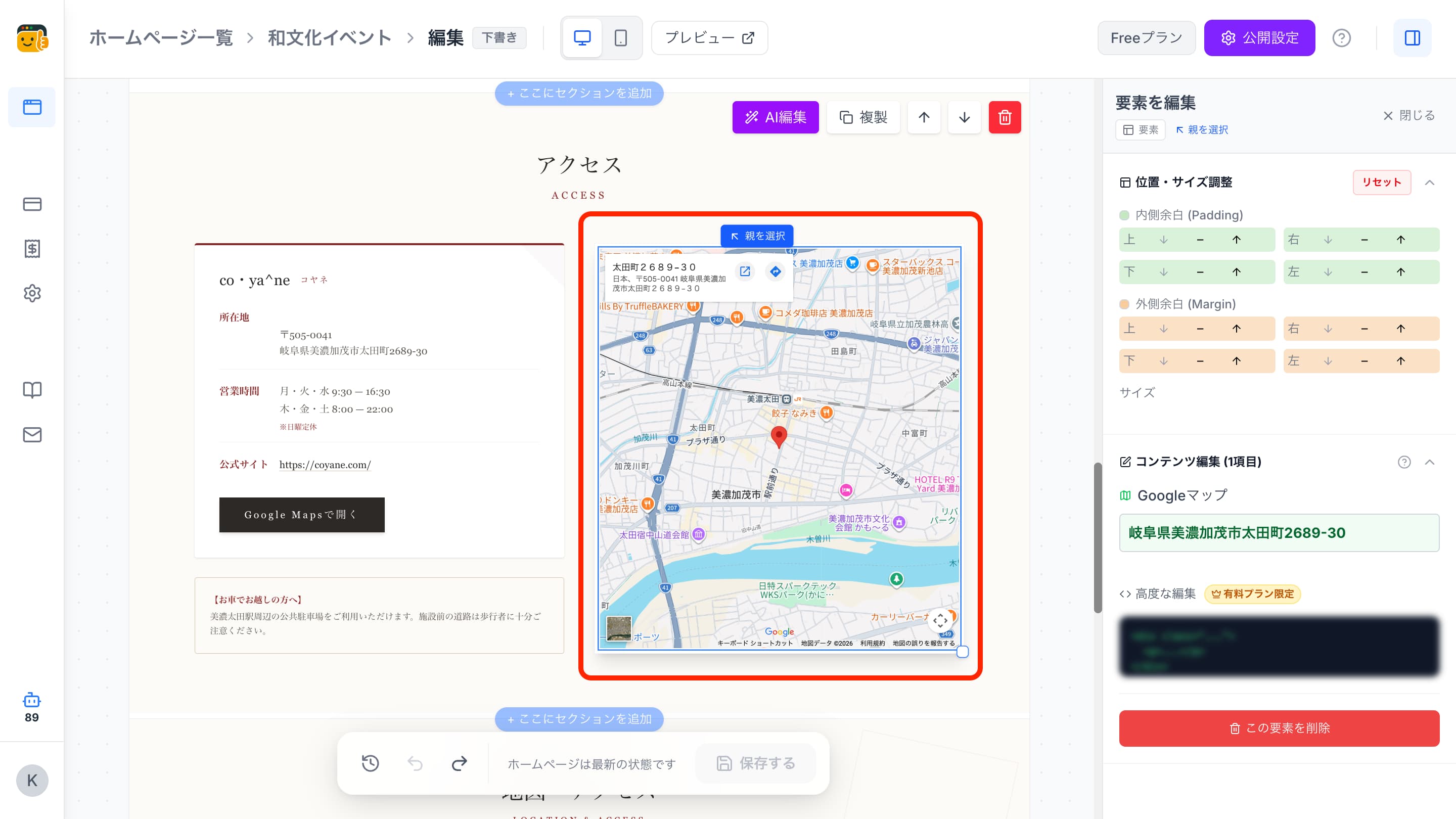
If that happens, enter the exact address into the "Google Maps Input Field" marked in red.
Once you enter and save it, the map will display correctly.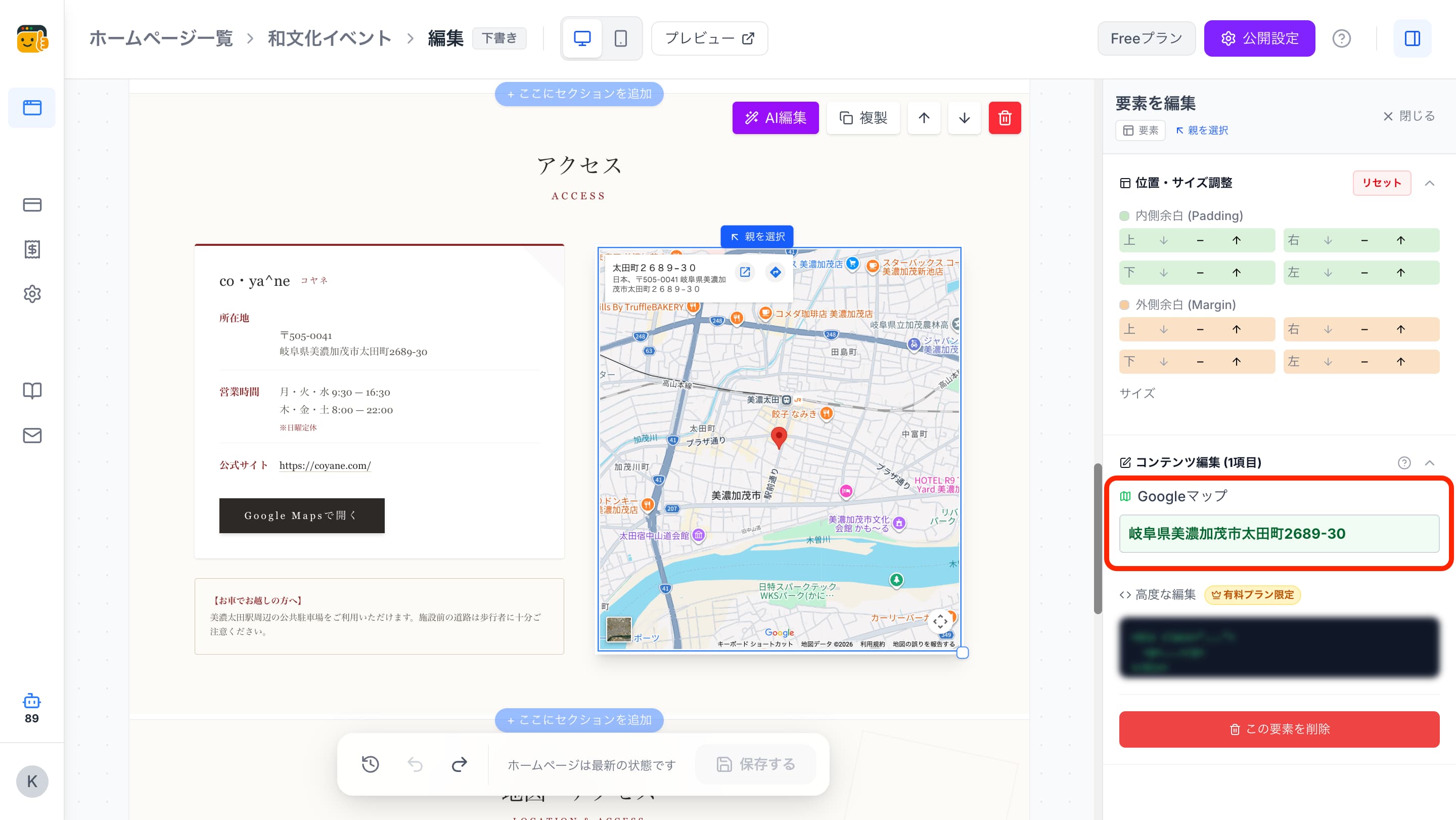
Once you enter and save it, the map will display correctly.