
How to Insert a Background Video
When trying to embed a video in a blog or web service, you may be asked for a URL like this.
To insert a video in homppe as well, you need a direct MP4 link.
Here, we'll walk you through how to get a direct MP4 link for free, and how to actually insert a video into a site you created with homppe.
① Create a Cloudflare Account
First, search for "Cloudflare" in your browser (Chrome, Safari, etc.) and click on the Cloudflare site.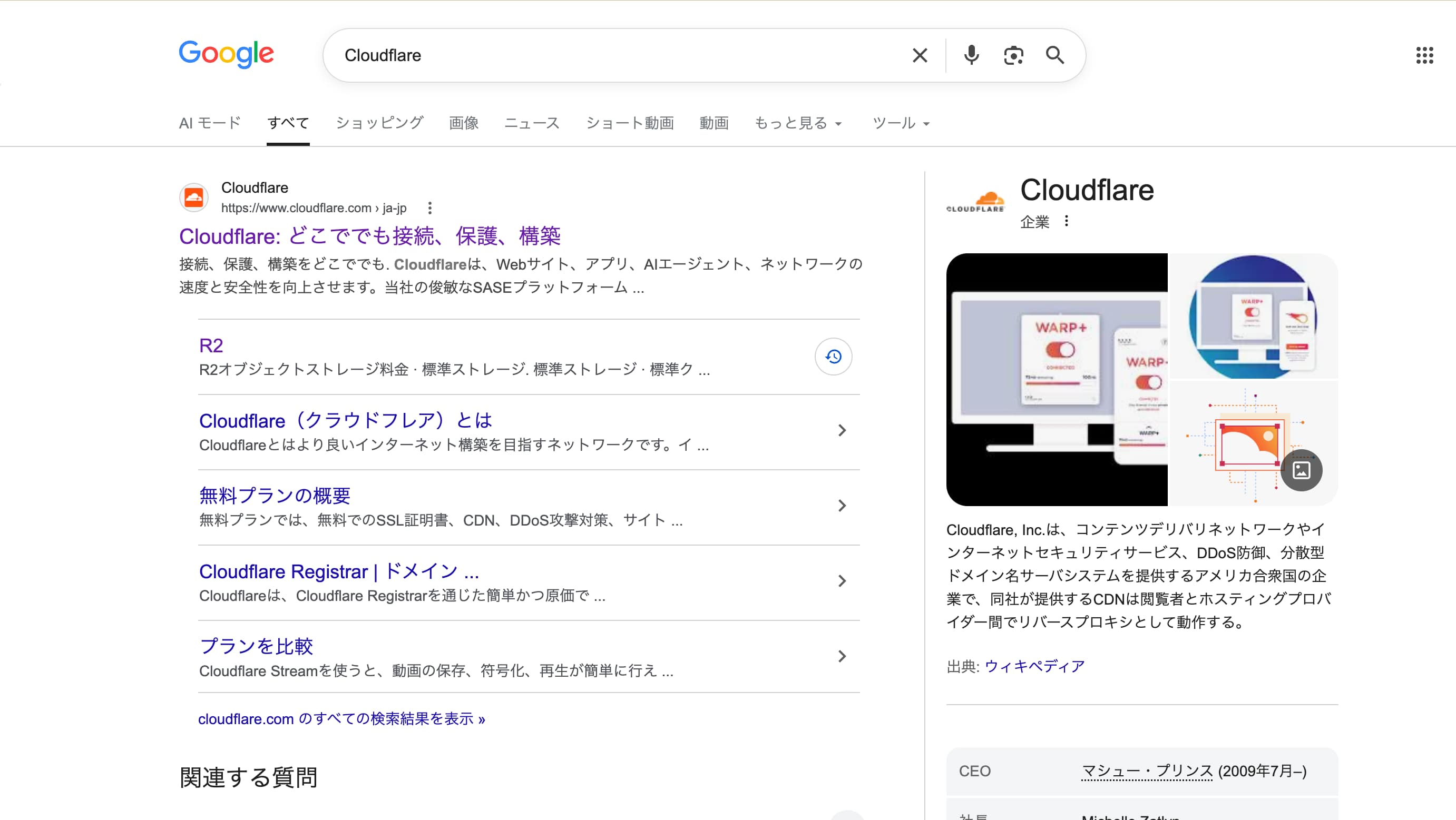
Once you're on the site, click "Log In" in the top-right area marked in red.
Register for an account here.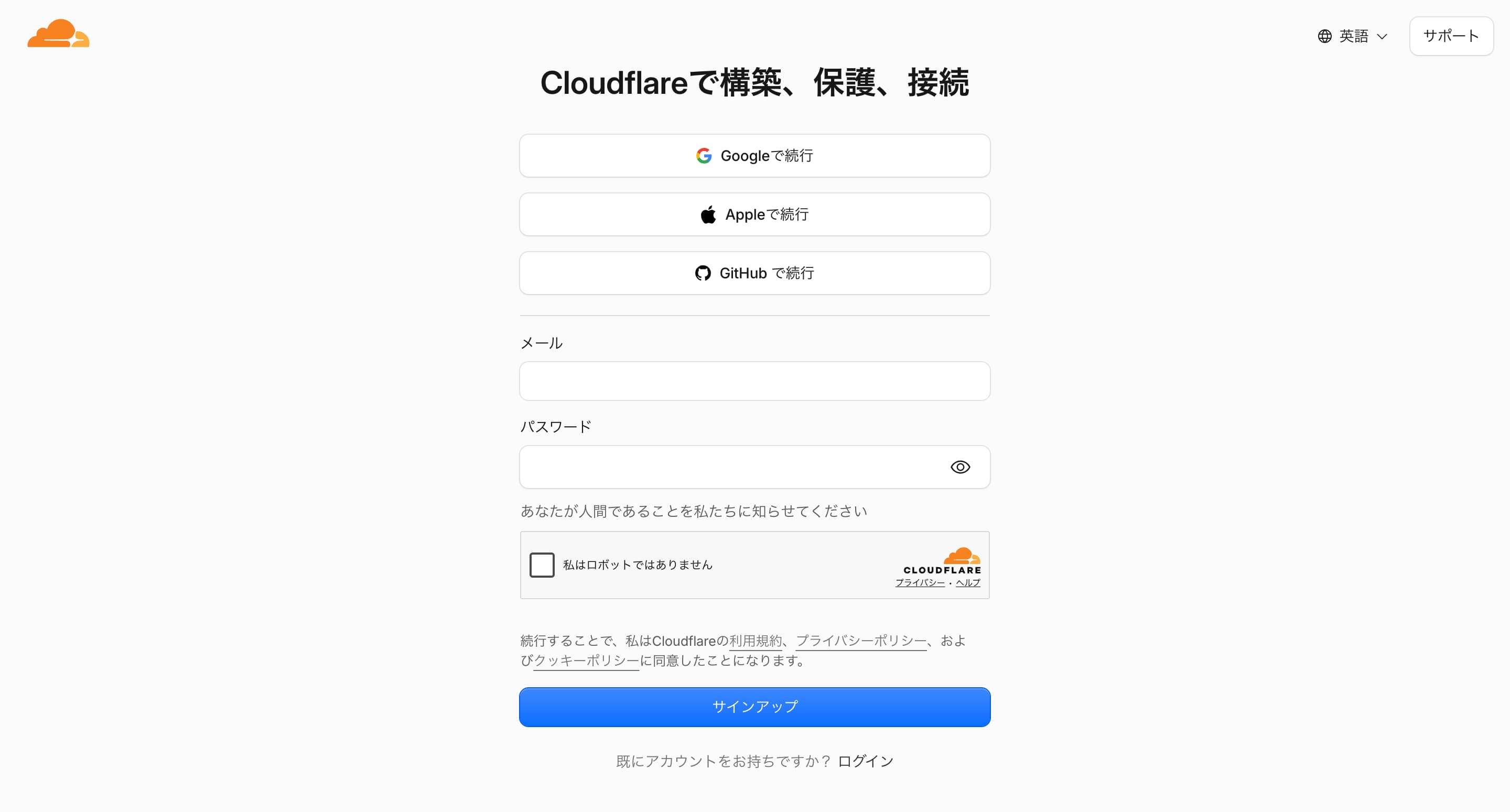
Once registered, click the red circled area in the top right. Setting the language to Japanese may make things clearer.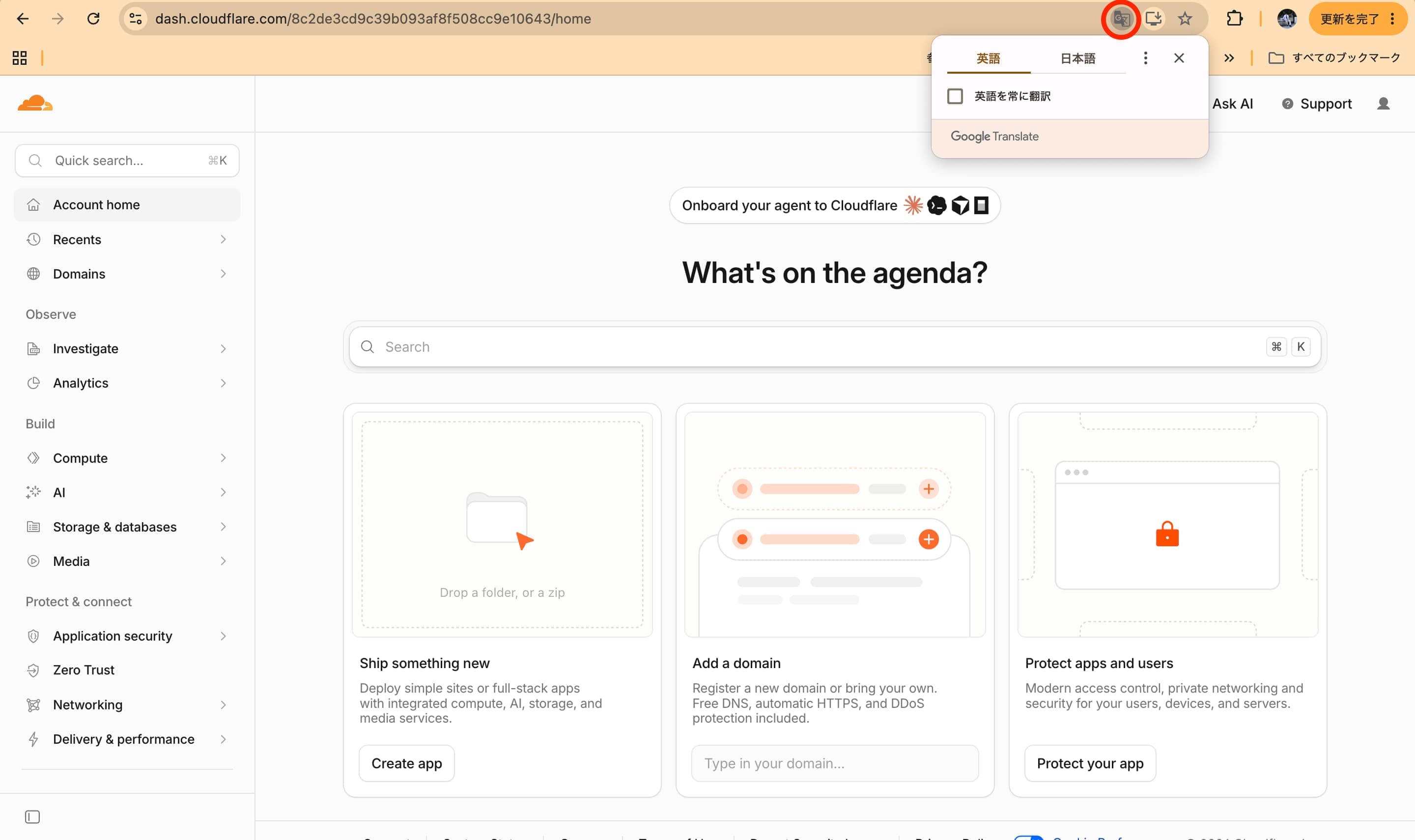
② Preparing to Get the Direct MP4 Link
Click "Compute" in the left menu.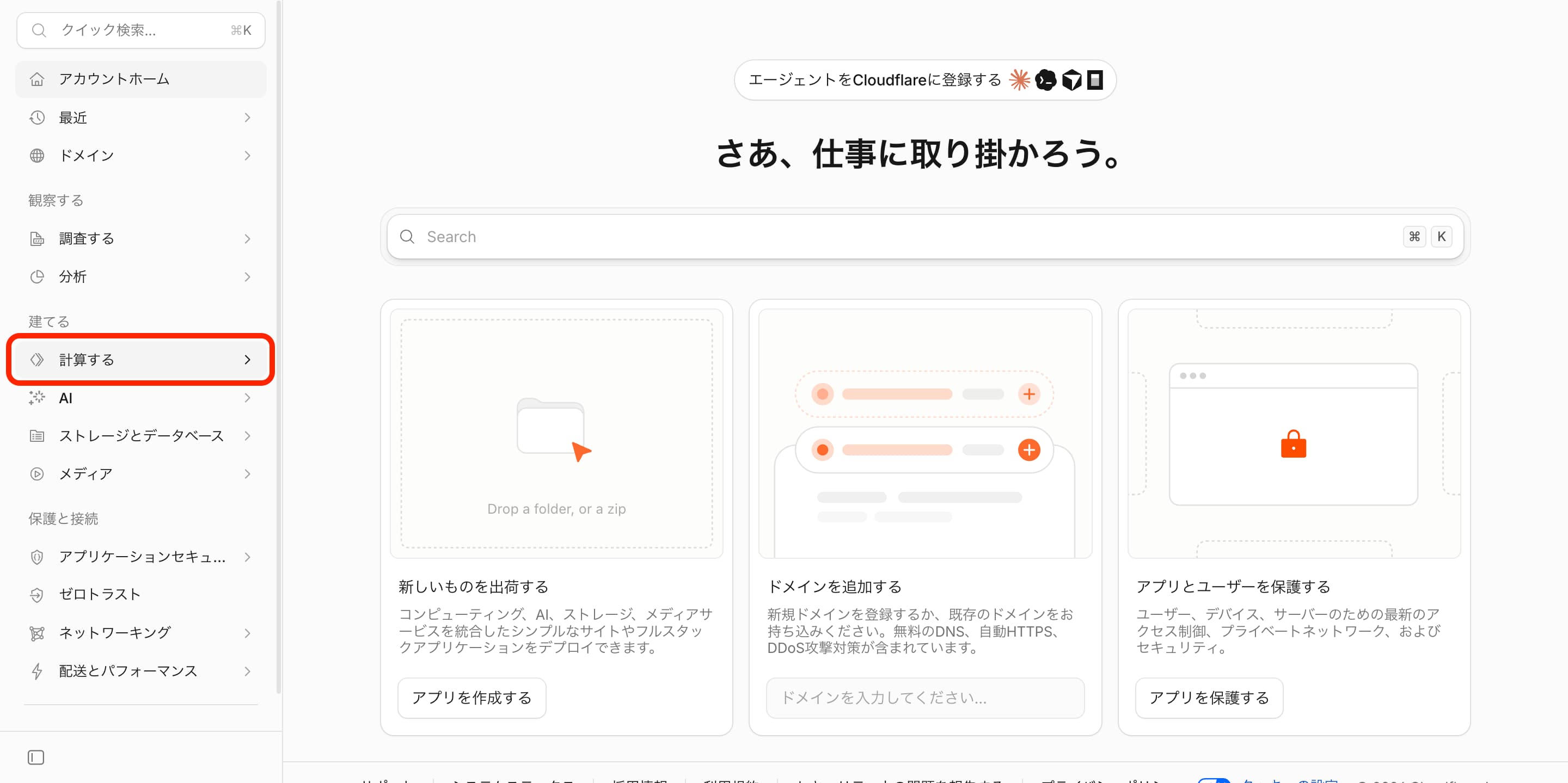
Likewise, click "Workers & Pages" in the left menu.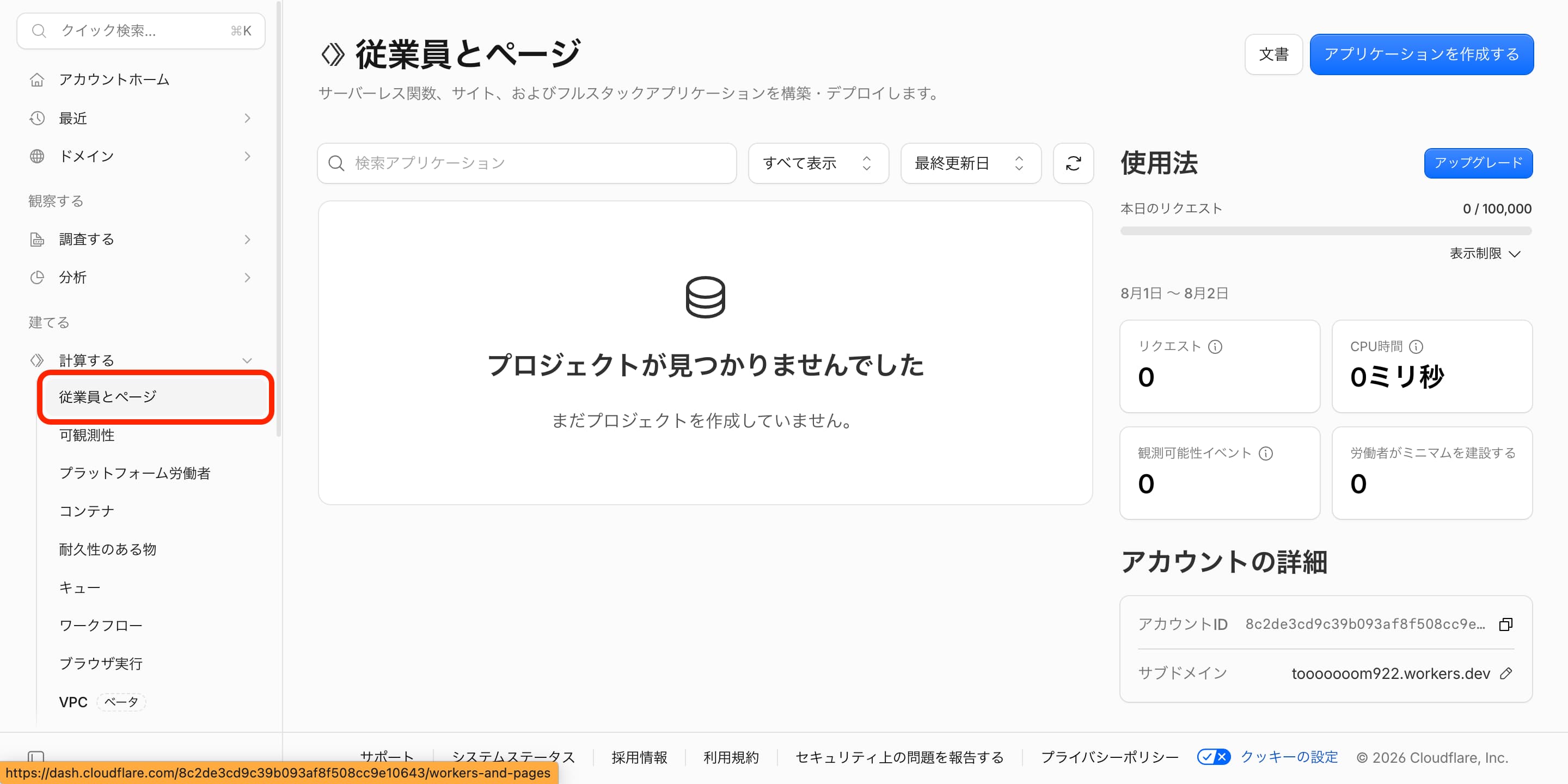
Click "Create Application" in the top right.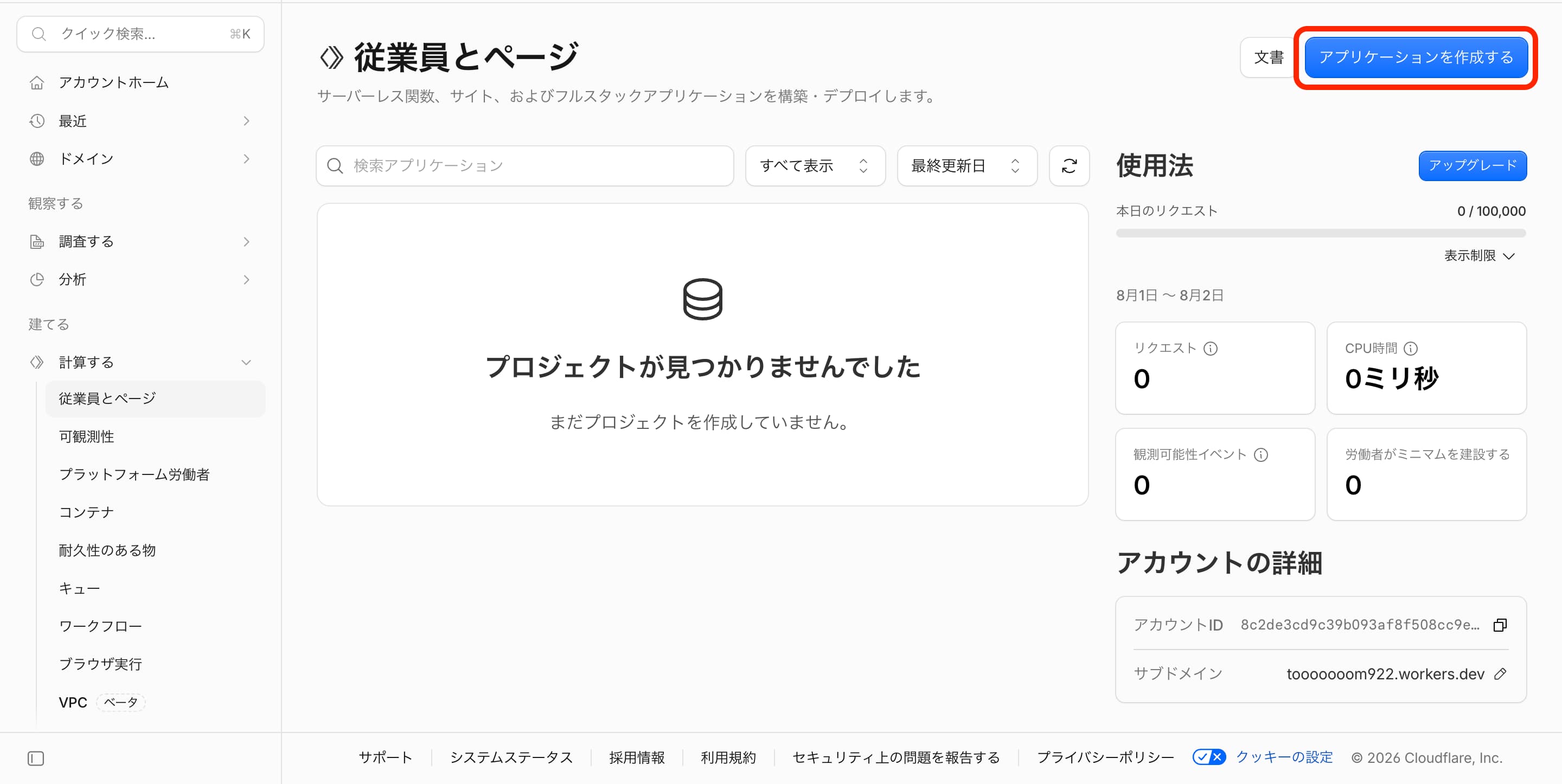
Click "Upload static files" in the area marked in red.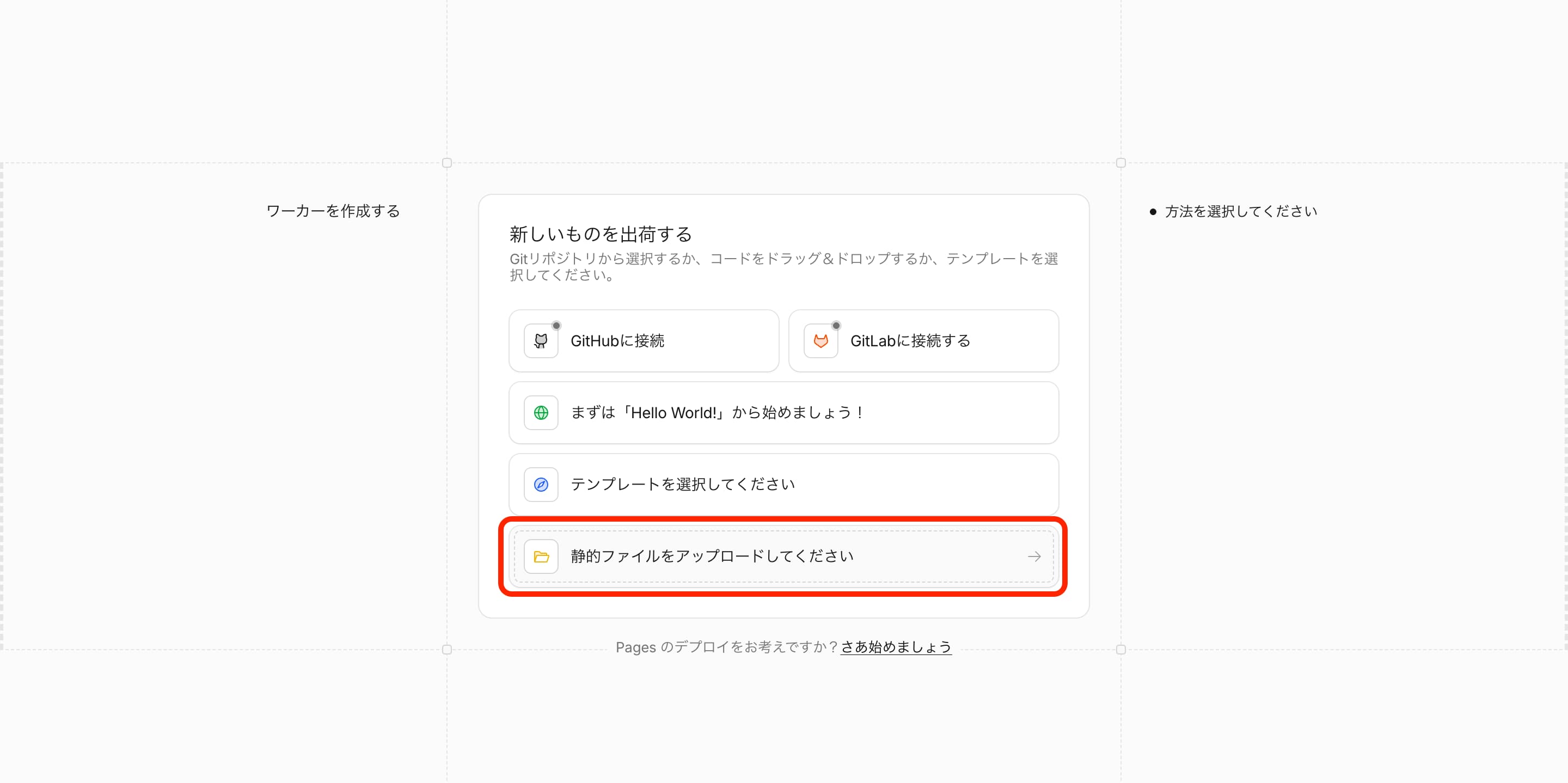
Click file or folder and upload your video. You can also upload via drag and drop.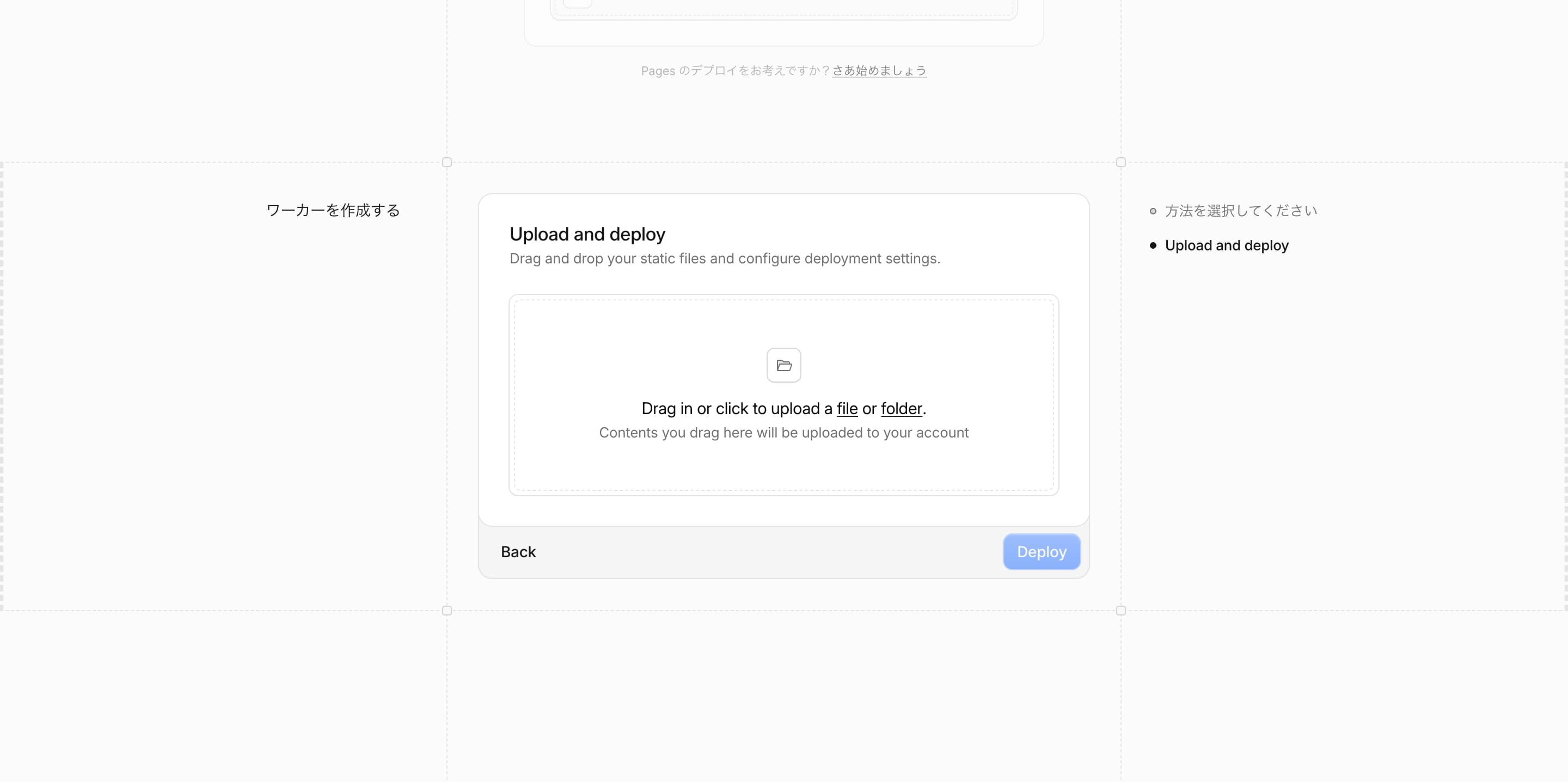
Once uploaded, you'll see a screen like this — if the content is correct, click "Deploy".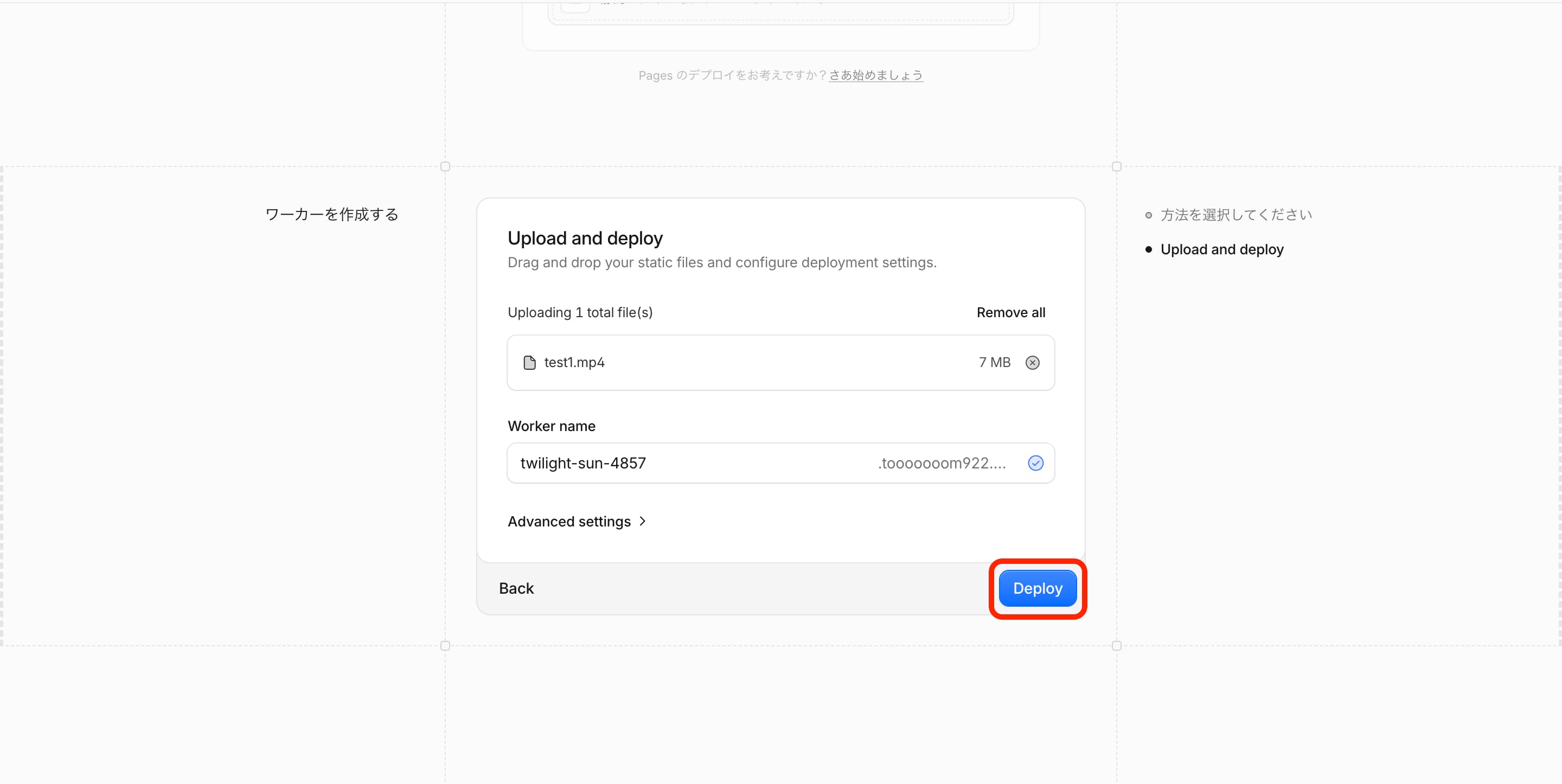
③ Publish the Uploaded Video and Get the MP4 Link
After deploying, wait about a minute for it to update, then click "Visit" in the top right. If it hasn't updated yet, please wait and click "Visit" again.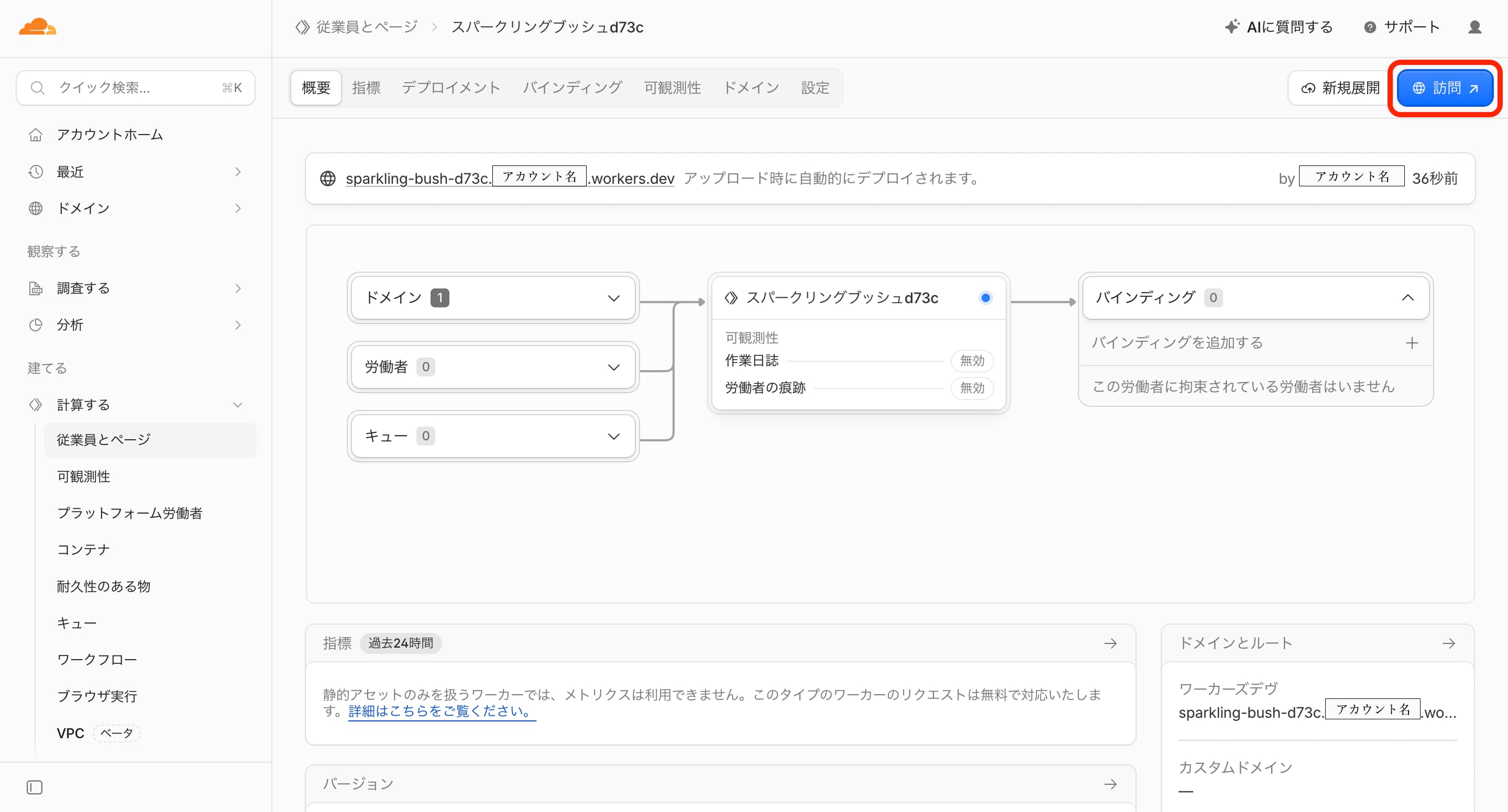
Once updated, the video will be uploaded online like this.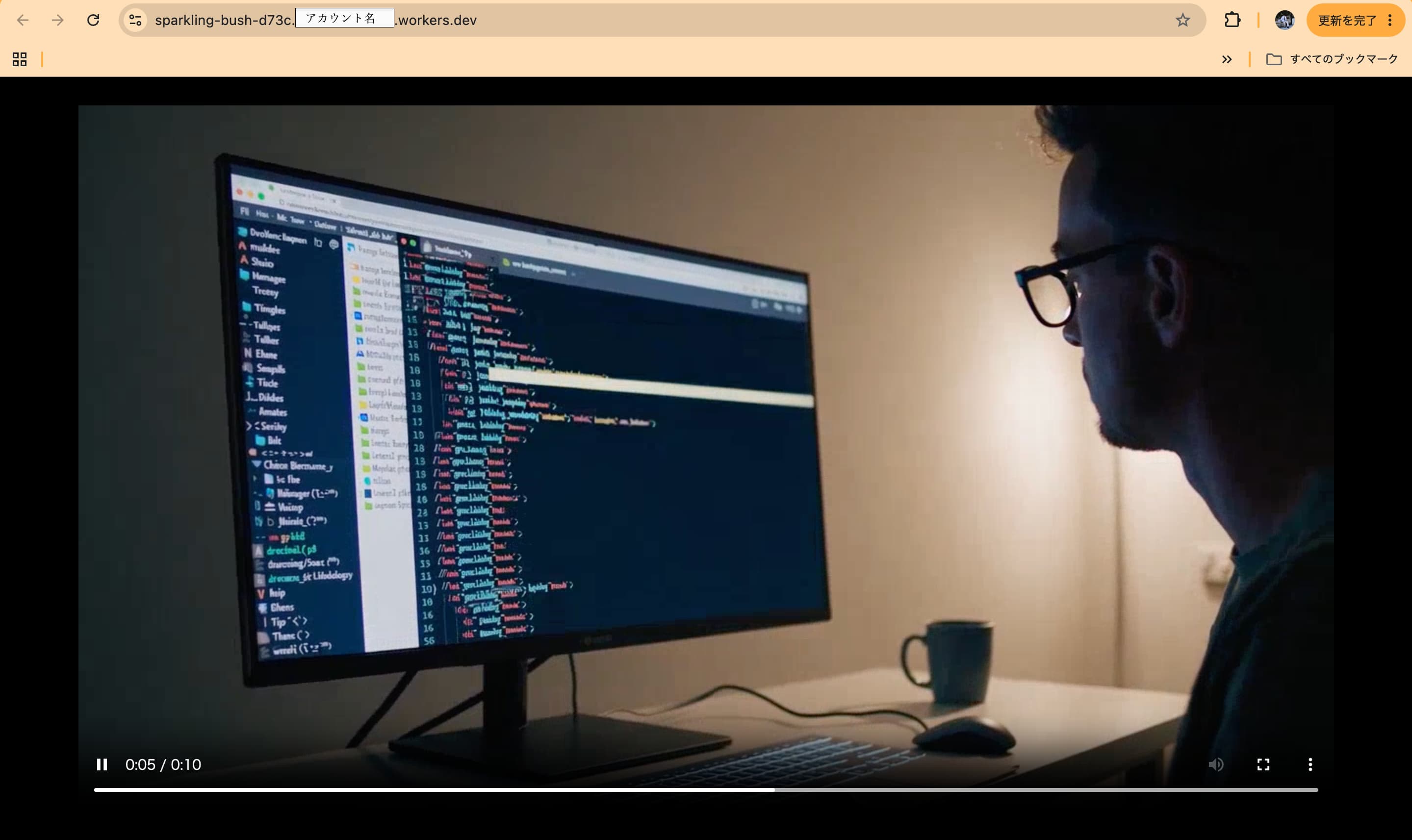
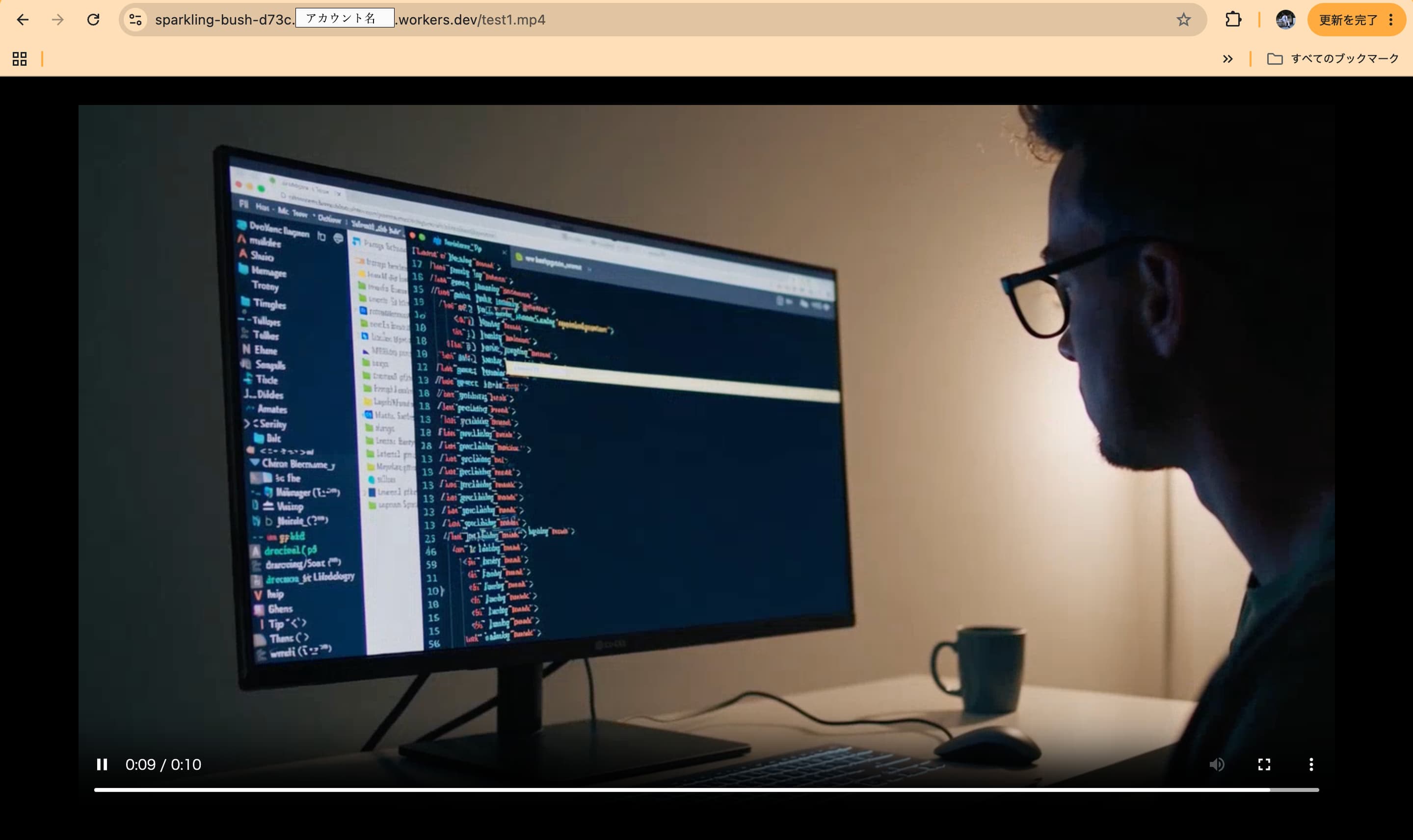
Copy the uploaded link, append "/your-video-filename.mp4" to the end of the URL, and search it to view the video via a direct MP4 link. This completes getting the direct MP4 link.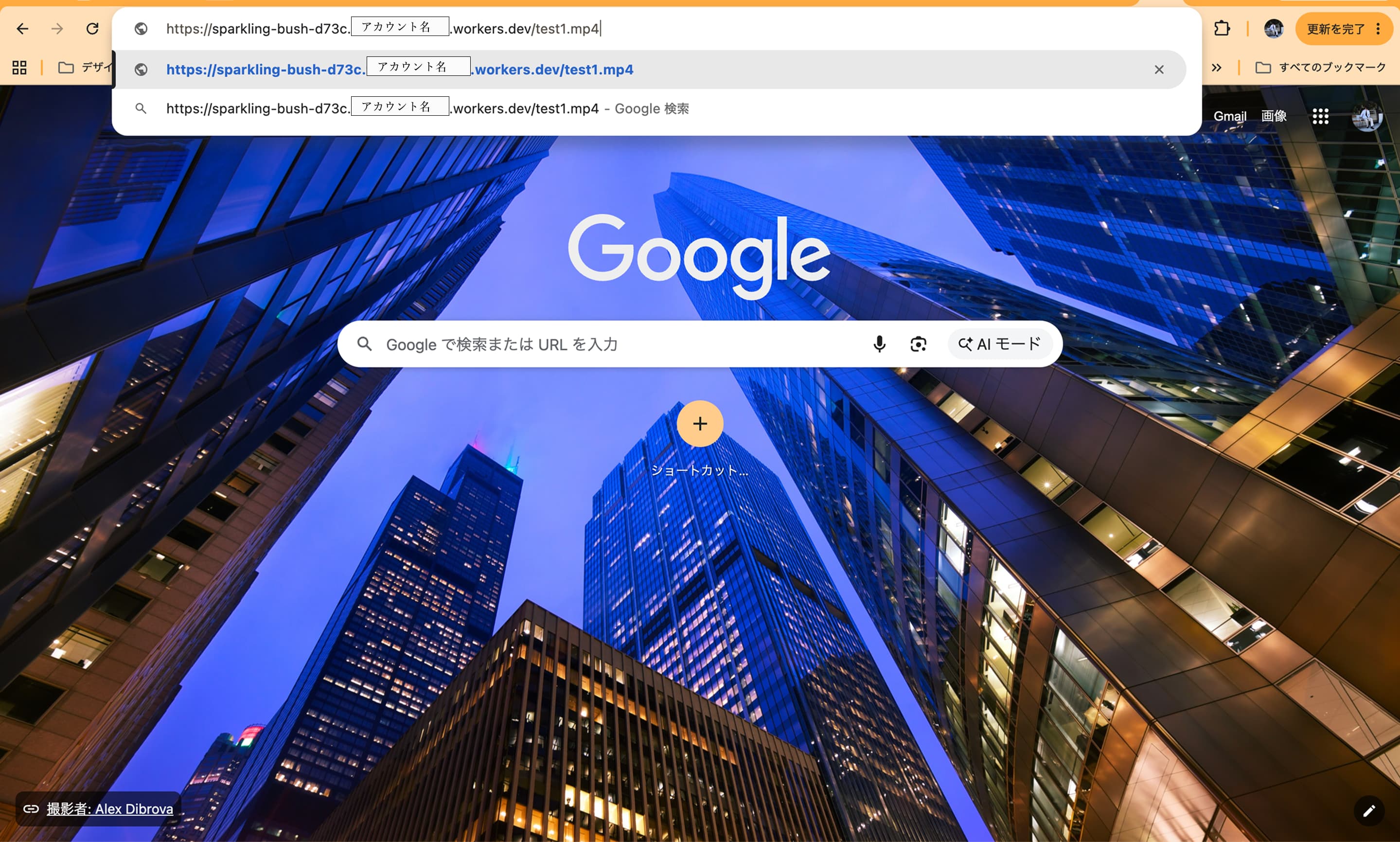
④ Insert the Video Using homppe's AI Editing
Go back to homppe and click "AI Edit" on the section where you want to insert the video.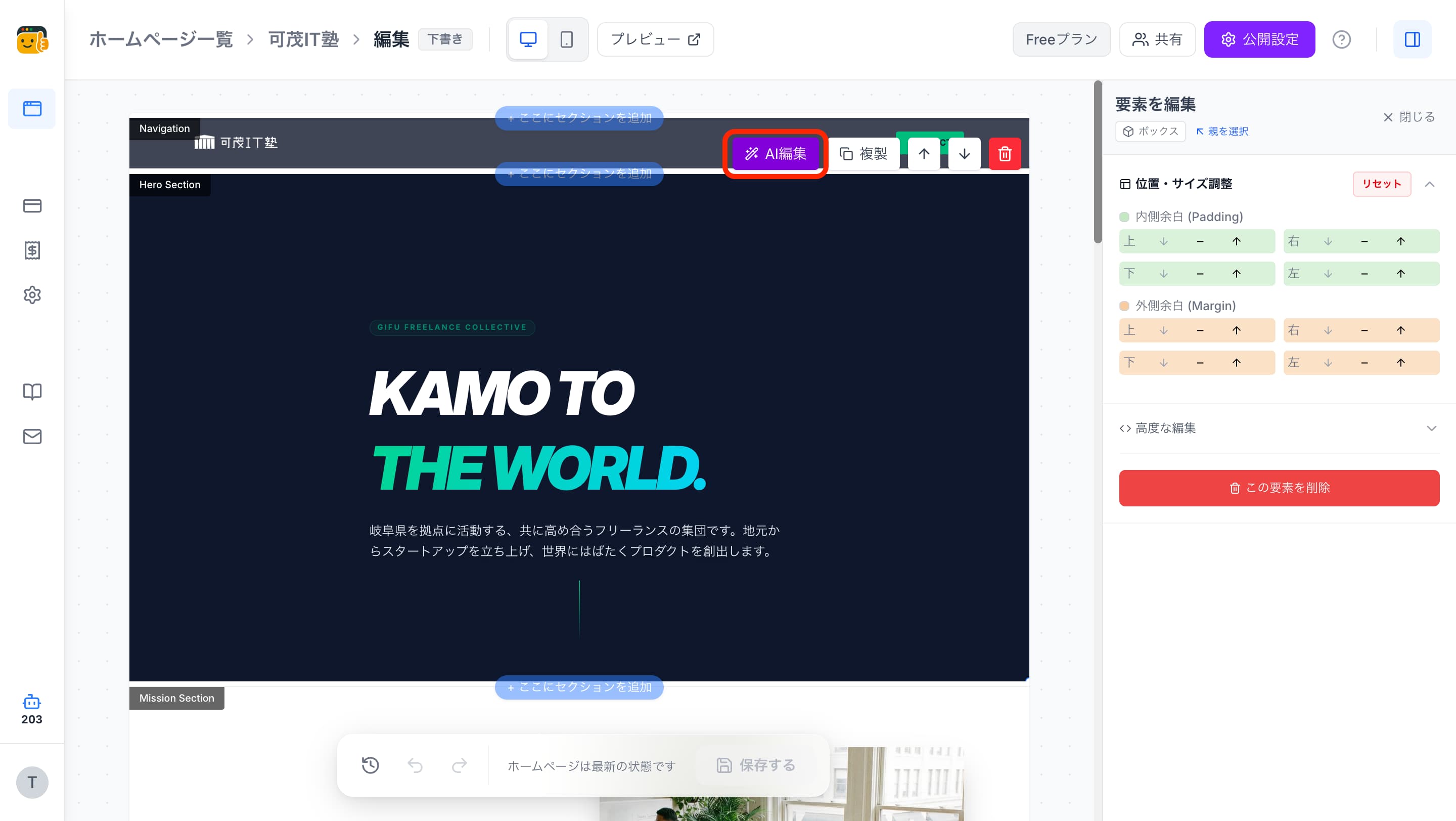
In the instructions field marked in red, enter "Use (paste the direct MP4 link you obtained) for this section's background".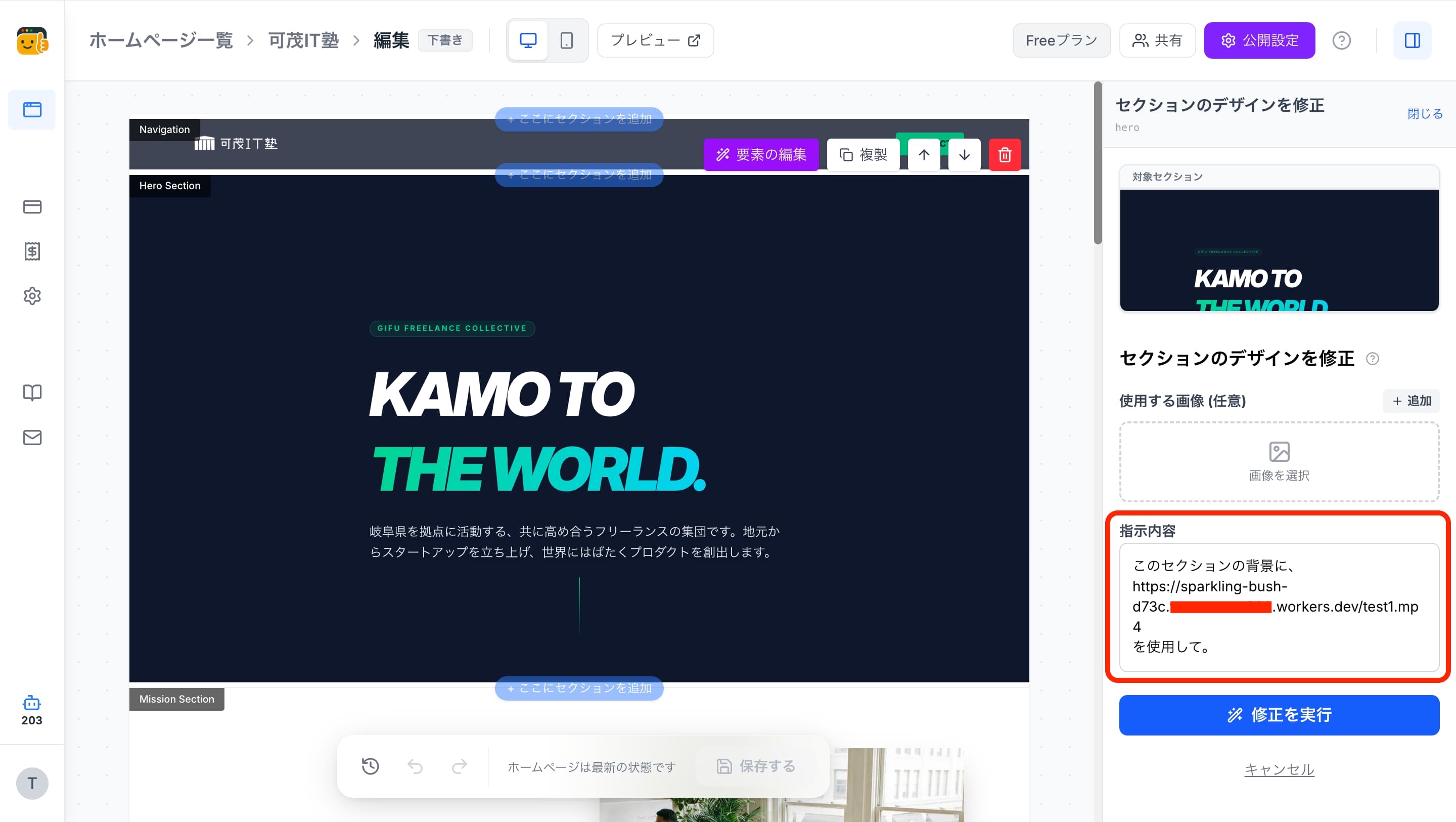
Once you've entered the instructions, click "Apply Changes" in the area marked in red.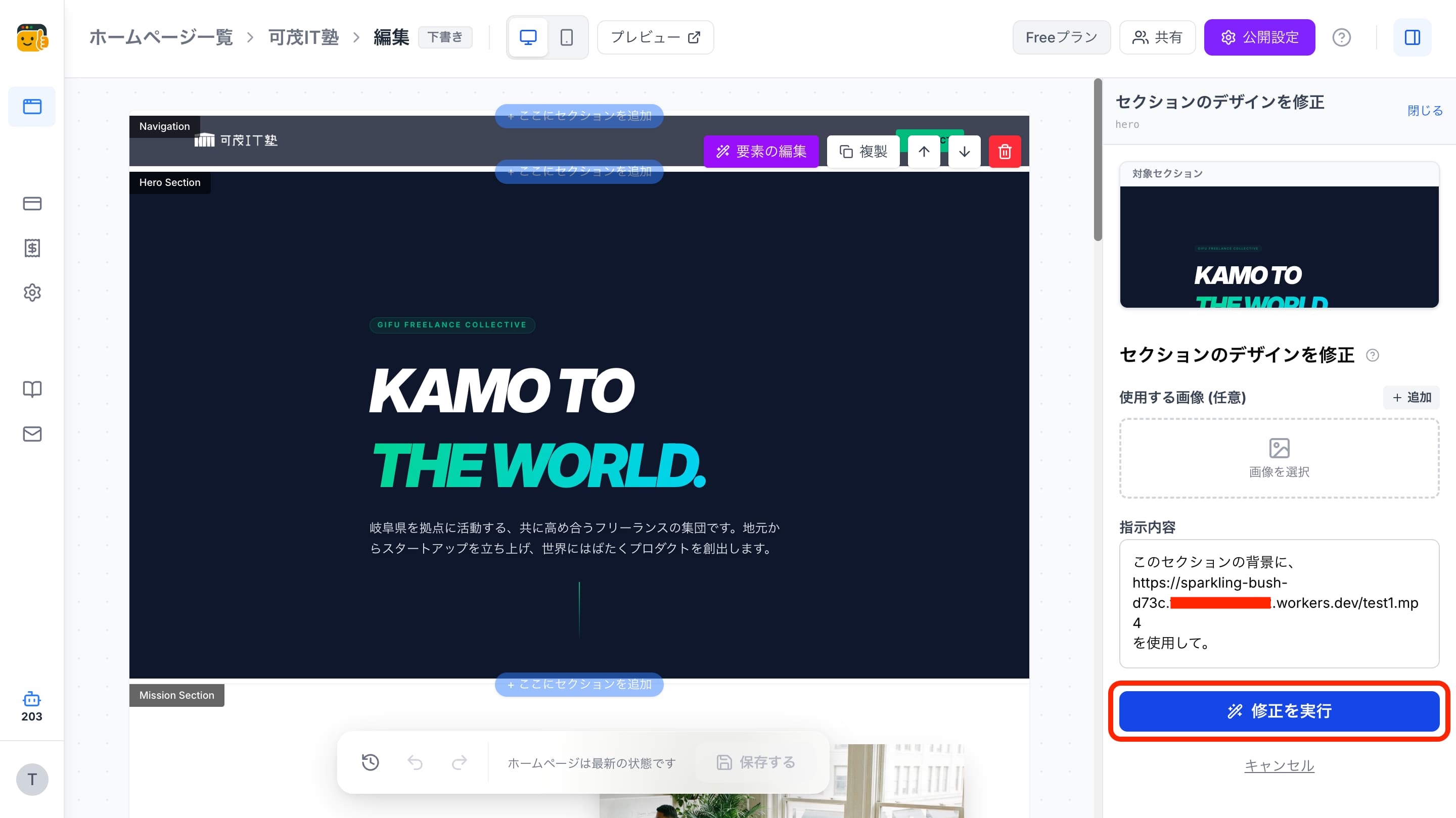
Once the change is complete, the video will be inserted like this.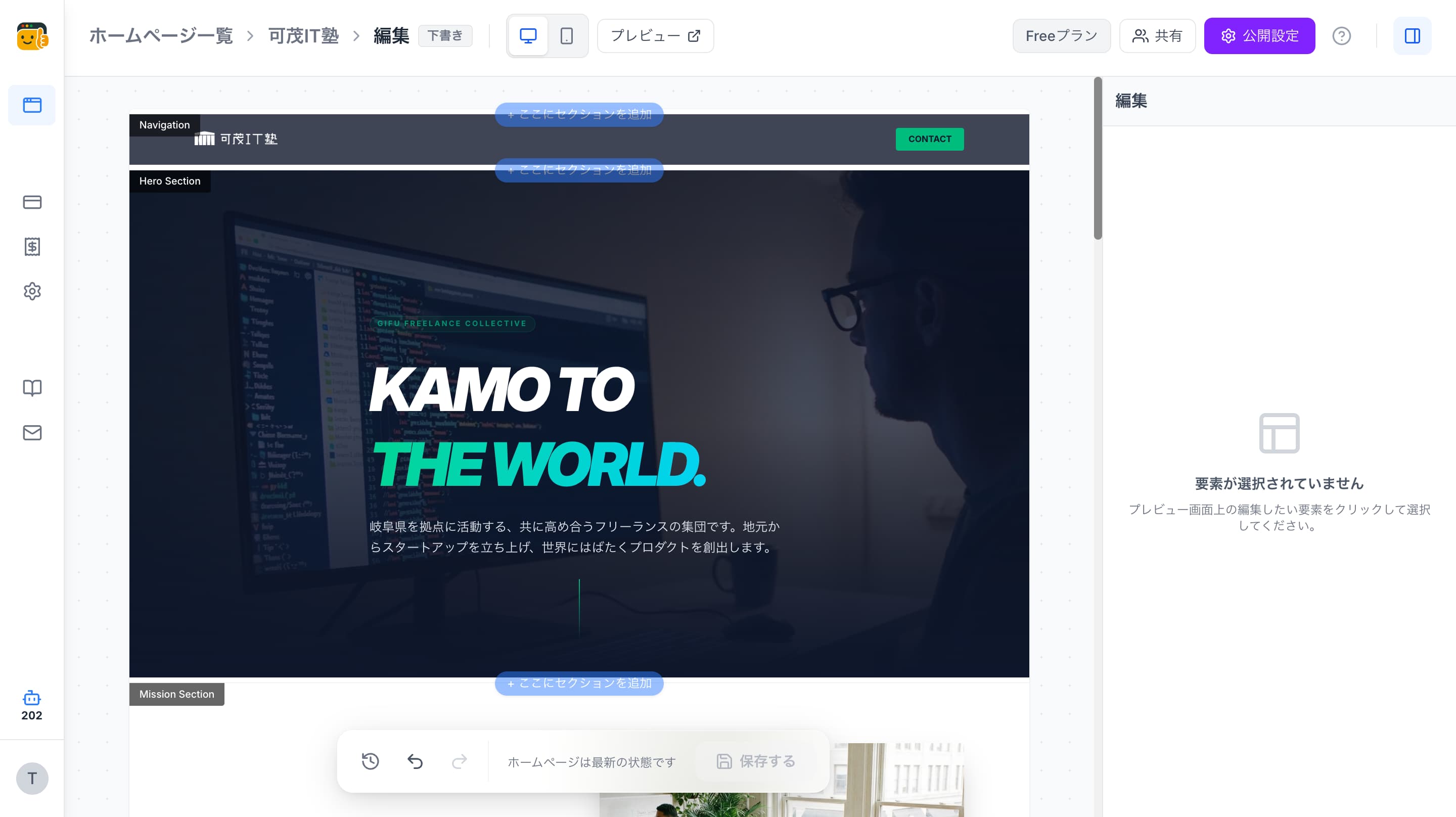
It's also reflected in the preview. Give it a try!
https://example.com/video.mp4
This is a direct MP4 link that opens the video file itself.To insert a video in homppe as well, you need a direct MP4 link.
Here, we'll walk you through how to get a direct MP4 link for free, and how to actually insert a video into a site you created with homppe.
① Create a Cloudflare Account
First, search for "Cloudflare" in your browser (Chrome, Safari, etc.) and click on the Cloudflare site.
Once you're on the site, click "Log In" in the top-right area marked in red.
Register for an account here.
Once registered, click the red circled area in the top right. Setting the language to Japanese may make things clearer.
② Preparing to Get the Direct MP4 Link
Click "Compute" in the left menu.
Likewise, click "Workers & Pages" in the left menu.
Click "Create Application" in the top right.
Click "Upload static files" in the area marked in red.
Click file or folder and upload your video. You can also upload via drag and drop.
Once uploaded, you'll see a screen like this — if the content is correct, click "Deploy".
③ Publish the Uploaded Video and Get the MP4 Link
After deploying, wait about a minute for it to update, then click "Visit" in the top right. If it hasn't updated yet, please wait and click "Visit" again.
Once updated, the video will be uploaded online like this.
Copy the uploaded link, append "/your-video-filename.mp4" to the end of the URL, and search it to view the video via a direct MP4 link. This completes getting the direct MP4 link.
④ Insert the Video Using homppe's AI Editing
Go back to homppe and click "AI Edit" on the section where you want to insert the video.
In the instructions field marked in red, enter "Use (paste the direct MP4 link you obtained) for this section's background".
Once you've entered the instructions, click "Apply Changes" in the area marked in red.
Once the change is complete, the video will be inserted like this.
It's also reflected in the preview. Give it a try!